Subscribe For Free Updates!

We'll not spam mate! We promise.

Selasa, 15 April 2014

Basic Tutorial


Ini merupakan tutorial awal yang menjelaskan fungsi director dari awal sampai akhir secara sekilas. Sebelum mengikuti tutorial ini silahkan download file latihan ini dahulu.
  1. Buka program Director.
  2. Buat movie baru, pilih menu File > New > Movie.
  3. Pada panel Panel Property Inspector pilih tab movie dan atur Stage Size menjadi 640 x 480.
  4. Setelah bidang kerja siap, kita import file- file yang sebelumnya telah di download :
    Klik menu File > ImportMenuju folder file latihan yang di download tadi dan pilih file -file berikut :
    arrowback.gif, back aboutme.jpg, back biodata.jpg, back cv.jpg, back porto.jpg, X.swf
    Lalu klik import
    Jika ada kotak dialog pertanyaan untuk file format *.gif, pilh saja pilihan Animated GIF karena file *.gif yang kita import merupakan animasi. Kemudian muncul kotak dialog mengenai file format *.JPG checklist Color Depth : Stage (24 bits) agar hemat memory dan akan ada 4 file *.JPG yang kita import maka checklist pilihan Same Setting for Remaining Images lalu klik Ok.


  5. Data yang sudah diimport akan masuk ke Cast Member. Untuk mudah mengenali suatu file yang tersedia, ubah tampilan Cast Member dengan tampilan thumbnail. Klik Cast View Style.
  6. Selanjutnya masuk kan file back aboutme.jpg ke stage secara tepat.
    Caranya, drag file tersebut dari Cast Member ke Score channel 1.

  7. Kemudian buat tombol sederhana menggunakan Push Button Tool yang ada di Palette Tools.
    Sebelumnya ubah Tools default menjadi classic.

    Lalu klik tool Push Button, drag pada stage untuk membuat button dan ubah nama button menjadi "Biodata". Untuk merubah parameter teks, pilih button lalu klik Enter maka akan muncul Panel Text Button.


    Selanjutnya buat dua button lagi sehingga tampilan menjadi seperti berikut :


    dan tampilan score menjadi seperti berikut :
  8. Selanjutnya kita susun halaman-halaman sub menu.
    Sama seperti sebelumnya, drag file dari Cast Member ke Score.Tampilan score menjadi seperti berikut :
  9. Kemudian coba preview pekerjaan anda, dengan klik tombol Play di Contol Toolbar. Hasilnya terlihat di stage halaman berganti ke halaman berikutnya dan berulang-ulang.
  10. Untuk mengatasi hal ini, kita harus membuat script yang berfungsi untuk membuat Playback Head diam ketika sampai pada frame dimana framescript ini diletakan.
    Dobel klik framescript di frame 30. Akan muncul Window Script, tulis script "go the frame".
  11. Selanjutnya klik tombol Rewind kemudian Play pada Control Toolbar, terlihat Playback Head akan berhenti di frame 30. Kini tinggal memberika script yang sama pada frame akhir  back biodata, back cv, dan back porto.
    Caranya tinggal pilih framescript di frame 30, tekan Ctrl + C lalu Tekan Ctrl + V di framescript yang diinginkan. Sehingga tampilan score menjadi seperti berikut :
  12. Selanjutnya kita buat script untuk tiap button yang sebelumnya kita buat agar interaktif.
    Pilih button "Biodata" lalu klik kanan dan pilih Script, akan muncul Window Script, setelah "on mouse up" tuliskan "go 31" (artinya : jika button di tekan, Playback akan menuju frame 31).

    Lanjutkan buat script untuk button "Curiculum Vitae" dan "Portofolio". ("go 46" untuk button "curiculum vitae" dan "go 61" untuk button "portofolio").
  13. Klik Rewind lalu Play dan kemudian klik masing-masing button , jika langkah anda benar maka akan menuju ke halaman yang dimaksud.
  14. Selanjutnya kita buat tombol back di tiap halaman untuk menuju ke halaman utama.
    Drag file arrow back dari Cast Member ke Score di channel 2 mulai dari frame 31 dan atur posisi aarow back seperti berikut :

    Jika terlihat di button "arrow back" background putih, cara menghilangkannya pilih button "arrow back" dan lihat di Panel Property Inspector, ubah Ink Copy menjadi Background Transparant.
  15. Beri script pada arrow back, tulis "go 1" karena kita ingin jika button di tekan halaman akan berganti ke halaman frame 1.
  16. Agar arrow back muncul juga di halaman back cv dan back porto, tarik keyframe terkahir dari arrow back di sprite menuju frame 75 (frame terkahir dari halaman back porto). Hasil score seperti berikut ini :
  17. Klik Rewind lalu Play kembali. Jika semua button telah berfungsi maka kita tinggal membuat button exit yang berguna untuk keluar dari movie.
    Drag file X.swf ke dari Cast Member ke Score di channel 5 dan atur letak posisinya di stage semau anda.
    Beri script pada file X.swf ini agar berfungsi sebagai button, pilih  X.swf lalu klik kanan pilih script, tuliskan "halt" (berfungsi untuk close movie).
    Untuk menghilangkan background putih pada file X.swf lakukan dengan cara yang sama pada langkah sebelumnya menghilangkan background putih pada file arrow back (lihat dilangkah 14).
  18. Ok. Selanjutnya klik Rewind lalu Play kembali, jika semua button telah berfungsi maka kita telah berhasil membuat sebuah multimedia interaktif sederhana. Selanjutnya tinggal kita publish menjadi file Executable atau file *.exe
    Caranya save dahulu pekerjaan anda, pilih menu File > Save beri nama file latihansederhana.dir
    Kemudian saatnya membuat file *.exe dengan memilih menu File > Publish , dan silahkan tunggu sebentar proses compile dari pekerjaan anda tersebut. Selesai !
Ok pada tutorial pertama ini, diharapkan anda sudah mengerti basic pembuatan multimedia interaktif menggunakan adobe director.
Anda bisa mendownload materi ini dalam bentuk *pdf dengan klik disini.


Referensi :
Hendi Hendratman, ST, Buku The Magic Of Macromdia Director, Tutorial Pertama.

Senin, 14 April 2014

Memulai Adobe Director


Adobe Director adalah perangkat yang dibuat oleh Macromedia dan sekarang merupakan bagian dari Adobe Systems. yang memperbolehkan pengguna untuk membangun perangkat lunak dalam film metaphor, yang digunakan pengguna untuk menjadi sutradara sebuah film. Awalnya dirancang untuk membuat animasi, penambahan bahasa scripting yang kuat yang disebut Lingo membuat pilihan populer untuk membuat CD-ROM dan kios mandiri dan konten web dengan menggunakan Adobe Shockwave. Adobe Director mendukung proyek-proyek multimedia baik 2D dan 3D. Untuk penjelasan lebih lengkap mengenai sejarah dan sebagainya bisa baca di sini.

Director bukanlah software segala bisa. Director hanyalah software untuk merangkai komponen multimedia dan grafis untuk pembuatan multimedia interaktif (Hendihen). Untuk itu perlu penguasaan yang baik dalam penggunaan software-software grafis seperti photoshop, corel draw, 3ds max, premiere pro, after effects, dan editor sound untuk dapat hasil maksimal dalam merangkai multimedia interaktif.

Langsung saja kita kenalan dengan workspace dari Adobe Director, perhatikan gambar di bawah ini :


Stage : tampilan untuk menunjukan hasil tata letak objek pada frame tertentu.

Score : untuk mengatur urutan objek yang akan tampil.

Cast Member : untuk menampung objek apa saja yang akan siap ditampilkan.

Property Inspector : mengatur sifat parameter yang ada pada objek.

Tool Palette : kumpulan tool yang berguna untuk membuat button, shape, text, dan warna.


Ok...Dari pada banyak teori , lebih baik lanjut simak tutorial selanjutnya...

Minggu, 13 April 2014

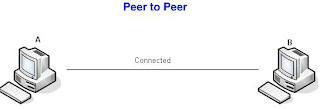
Koneksi LAN via Peer to Peer


Apabila ada teman-teman yang mempunyai jaringan dikantor/ rumah dan ingin
menambah jaringan tidak perlu menarik kabel ke router/switch karena dengan
menggunakan kabel cross (Peer 2 Peer). karena kalau menarik kabel ke
router/switch memerlukan kabel yang cukup panjang.

Misalnya di ruangan A terdapat 3 unit komputer, kemudian hari ingin
menambah sebuah komputer yang terhubung dengan jaringan, hal tersebut
bisa dilakukan dengan menggunakan kabel cross antar PC yang ada di ruangan A,
pertama tambahkan NIC adapter disalah satu komputer yang ada di ruangan
A, sehingga terdapat 2 NIC Adapter.

Setelah terinstall dengan baik, klik kanan pada “Network and Sharing Center” di taskbar kanan bawah lalu klik Open Network and Sharing Center , pilih Change Adapter Setting, maka akan terdapat 2 buah LAN, klik ke-2 LAN tersebut, kemudian klik kanan dan pilih “Bridge Connection” , isikan IP
nya dengan IP komputer tersebut.

Buatlah sebuah kabel cross yang menghubungkan kedua komputer tersebut,
setelah selesai pasang ke komputer, kemudian setting IP komputer yang
baru dengan IP yang sama classnya dengan 3 komputer yang ada di ruangan
A, misal komputer A1 IP= 192.168.1.10, A2 IP=192.168.1.11, A3
IP=192.168.1.13, maka komputer yang baru mengikuti IP yang terakhir
menjadi IP 192.168.1.14 dengan submask yang sama 255.255.255.0 gateway
dikosongkan.

maka jadilah komputer tersebut terhubung dengan jaringan dikantor.
Urutan Pembuatan kabel cross :

1. Putih-Hijau – Putih-Orange
2. Hijau – Orange
3. Putih-Orange  -  Putih-Hijau
4. Biru -  Biru
5. Putih-Biru – Putih-Biru
6. Orange  -  Hijau
7.Putih-Coklat  -  Putih-Coklat
8. Coklat   -  Coklat

semoga bermamfaat bagi semua.

sumber : http://thinkxfree.wordpress.com/2010/02/09/koneksi-lan-via-p2p-peer-2-peer/

Blue Screen Error Message


Pesan kesalahan / eror messages biasa berisi suatu kesalahan pada operating system atau hardware.
Troubleshooting berisikan anjuran atau saran-saran apa yang harus dilakukan untuk memperbaiki kesalahan. Letaknya berada di bawah pesan error.
Kode-kode hexadesimal yang menuliskan kode-kode crash.
Memory Dump Message: mengindikasikan bahwa semua proses yang saat itu sedang berlangsung di memory disalin ke dalam sebuah file di harddisk untuk kepentingan debugging. Biasanya file debugging ini dibutuhkan para teknisi untuk menganalisa dan memperbaiki kesalahan.
Pada pembahasan kali ini kita hanya akan membahas arti pesan-pesan error utama yang terdapat dalam Blue Screen.
Code:
1. IRQL_NOT_LESS_OR_EQUAL (0X0000000A)
Ini merupakan kesalahan yang umumnya terjadi pada Blue Screen Eror, pesan ini yang paling sering muncul. Pesan kesalahan ini disebabkan umumnya kerena ada ketidakcocokan driver yang terinstall di komputer.
Daftar Penyebab:
? Masalah driver yang compatible atau tidak cocok
? Masalah Video Card, hal ini mencakup video card yang di overclock melebihi batas atau anda baru berganti Video card dan Anda belum menguninstall driver Video card lama dari chipset berbeda
? Masalah Audio Card, meliputi kesalahan konfigurasi atau bug dalam driver sound card
2. NTFS_FILE_SYSTEM atau FAT_FILE_SYSTEM (0X00000024) atau (0X00000023)
Nah, pesan ini setidaknya sudah sedikit “nyambung” memberikan gambaran di mana kerusakan berada, yaitu ada di partisi atau filesystemnya tetapi bukan di harddisknya. Kita bisa melakukan pengecekan dengan memeriksa kabel SATA atau PATA atau bisa mengecek partisi dengan tool chkdsk.
3. UNEXPECTED_KERNEL_MODE_TRAP (0X0000007F)
Bila Anda mendapatkan pesan seperti ini, dapat disebabkan karena:
? Overclock Hardware yang berlebihan
? Komponen komputer yang kepanasan
? BIOS yang korup
? Memory dan CPU yang cacat
4. DATA_BUS_ERROR
Pesan ini disebabkan karena adanya kemungkinan bahwa memory atau slot memory di motherboard rusak.
5. PAGE_FAULT_IN_NONPAGED_AREA
Disebabkan karena adanya kerusakan hardware, termasuk memory utama, memory video card, atau memory di processor (L2 Cache)
6. INACCESSIBLE_BOOT_DEVICE
Disebabkan karena adanya kesalahan dalam konfigurasi jumper harddisk yang salah, virus boot sector, driver IDE controller yang salah, atau kesalahan driver chipset.
7. VIDEO_DRIVER_INIT_FAILURE
Kesalahan terjadi pada instalasi driver video card yang kurang sempurna, restart pada saat instalasi atau juga dapat terjadi karena kesalahan dalam instalasi driver.
8. BAD_POOL_CALLER
Kesalahan ini dapat terjadi karena kesalahan atau driver yang tidak kompatibel. Sering terjadi saat melakukan instalasi XP dari upgrade, atau bukan dari instalasi baru.
9. PEN_LIST_CORRUPT
Pesan ini disebabkan karena adanya kerusakan RAM
10. MACHINE_CHECK_EXCEPTION
Disebabkan oleh cacatnya CPU, atau yang di overclock secara agresif, serta power supply yang kekurangan daya atau rusak.
Nah itu 10 pesan eror yang terjadi pada Blue Screen dan penyebabnya.


sumber : http://thinkxfree.wordpress.com/2010/02/13/blue-screen-eror-messages/#more-90

Selasa, 08 April 2014

Mengatasi “Boot Loader” atau “Grub” yang Terhapus

images (1)
Saya memiliki laptop dengan tiga Operasi Sistem didalamnya. Windows 7 Ultimate, Win 7 Professional dan Linux Ubuntu. Karena menurut saya itu merupakan sebuah pemborosan, maka saya ingin memformat hardisk dan ingin uninstall salah satu Win7 yang ada serta mengupgrade Linux Ubuntu.
Berawal dari iseng dan ketidak tahuan ingin mempartisi hardisk, saya delet partisi hardisk yang berisi salah satu Win 7, kemudian saya format disk partisi untuk Linux Ubuntu. Setelah itu saya lihat masih ada beberapa partisi yang saya tidak kenal. Karena saya rasa itu gak penting maka saya format disk partisi tersebut. Kemudian saya restart windows saya karena ingin instal Linux UBuntu kembali.
Namun apa yang terjadi, alhasil saya tidak bisa login ke OS Win 7 yang merupakan satu satunya OS yang tersisa di laptop…Bingung…Pusing..hikss karena kebodohan saya ini…
Akhirnya saya cari bagaimana mengatasi hal ini lewat perantara si om google dan akhirnya terselesaikan..ahaaaayyyyy…Berikut hal yang saya lakukan untuk mengatasi bootloader yang terhapus atau eror..
  1. Siapkan CD Live Windows 7 (Karena yang tersisa windows 7 di laptop saya).
  2. Saya restart Laptop saya.
  3. Saya masuk ke booting lalu boot ke CD.
  4. Setal muncul jendela instaler windows, saya tidak meng-kli Instal Now, tetapi saya klik pilihan “Repair your computer”.
  5. Lalu muncul beberapa pilihan, saya pilih Command Prompt.
  6. Lalu dalam cmd saya ketikan perintah.  bootrec.exe/ fixmbr , tekan enter, ketik lagi bootrec.exe/ fixboot dan tekan enter, kemudian ketik lagi bootrec.exe/ RebuilBcd dan tekan enter. 
  7. Kemudian saya restart kembali laptop saya.Dan ternyata setelah saya melakukan hal diatas, JEBREETTTTTT…laptop saya tetap tidak mau login ke Win 7 namun sekarang muncul kalimat “Windows 7 bootmgr is missing”.
    image15
    Oh no..Apalagi ini…akhirnya tanpa basa basi saya luncurkan kembali smartphone saya untuk berselancar di samudera google untuk mencari solusi bootmgr is missing…Dan ahhhaaaaayyyyyyyyyy ketemu dan langsung saya praktekan..Berikut yang saya lakukan :
    1. Saya masukkan kembali CD installer Win 7.
    2. Setelah jendela instaler windows muncul saya pilih kembali pilihan “Repair your computer”.
    3. Lalu saya pilih Command Prompt.
    4. Saya ketikan , Bootrec.exe.
    5. Setelah itu, saya restart komputer.
    Dan hasilnya , laptop saya berhasil kembali login Win 7 yang merupak satu-satunya OS yang tersisa di laptop…Akhirnya saya kembali senang dan berteriak…Lansjutttt….

Senin, 07 April 2014

Me-reset Password Administrator Windows Seven


Pernahkah anda lupa password untuk login ke windows ? Itu pasti sangat menyebalkan dan pasti terlintas dipikiran anda untuk instal ulang saja. Yap…itu yang saya alami ketika ada trouble dikantor tempat saya bekerja, dimana kondisi saat itu ada salah satu PC yang akan di gunakan oleh karyawan baru dan ternyata PC tersebut di password oleh karyawan sebelumnya.
Karena saya belum pernah menemukan masalah ini sebelumnya, saya surfing ke samudera Google berharap menemukan kepingan-kepingan solusi untuk permasalahan ini. Ternyata ada banyak sekali cara mereset password account pada windows 7 dan ada beberapa menggunakan sebuah software yang nanti nya di burn di CD atau bootable di Flashdisk. Beberapa cara sempat saya coba dan akhirnya berhasil menyelesaikan masalah ini dengan salah satu cara yang dapat dari pencarian di Google dan sebentar lagi akan saya share langkah dari cara tersebut.
Pertama kita membutuhkan sebuah Instaler Windows 7 baik berupa DVD maupun USB disk. Kemudian , kita masukan DVD atau hubungkan USB ke PC lalu ikuti langkah dibawah ini :

  1. Restart PC
  2. Saat masuk login bios klik F8 ini salah satu cara booting dari DVD/ USB/ Harddisk
  3. Pilih booting dari media instaler windows yang anda gunakan
  4. Ketika muncul “Screen Installer Windows”, jangan klik Install Now, tetapi cari kalimat Repair Your Computer yang berada di pojok kiri bawah kemudian click kalimat tersebut.
  5. Setelah itu muncul jendela “System recovery options” pilih sistem operasinya(apakah ada di drive C atau drive D) dan kemudian klik tombol Next pada pojok kanan bawah.
  6. Kemudian muncul beberapa menu pilihan di jendela “System recovery options”, anda click pilihan menu Command Prompt
  7. Setelah itu muncul jendela “Command Prompt”, disini kita akan menyalin dahulu program “Sticky Keys” yaitu file sethc.exe ke tempat lain, dimana program “Sticky Keys” ini akan otomatis muncul jika kita menekan tombol “Shift” sebanyak 5x berturut-turut. Ketik perintah berikut di jendela command prompt|copy c:\windows\system32\sethc.exe c:\
  8. Sesuaikan partisi windows jika tidak berada di C
  9. Kemudian ganti program sethc.exe dengan cmd.exe (Program Sticky keys kita manipulasi menjadi Command Prompt)
  10. Ketik perintah berikut di jendela command prompt:|copy c:\windows\system32\cmd.exe c:\windows\system32\sethc.exe
  11. Sesuaikan partisi windows jika tidak berada di C 
  12. Setelah itu tutup jendela ” Command Prompt” dan Restart kembali PC
  13. Setelah itu biarkan PC Login ke Windows  dan muncul layar login dimana diminta untuk memasukkan password untuk masuk ke windowsnya
  14. Kita tekan tombol Shift sebanyak 5x berturut-turut dan akan muncul Jendela “Command Prompt” dengan hak akses admin akan terbuka
  15. Okey, sekarang kita reset password windows nya dengan cara mengetikkan perintah di Command Prompt dengan format :| net user [nama_user] [password_baru]
  16. Misal : net user administrator 12345Jika nama user nya lebih dari satu kata tinggal ditambah tanda dua kutip (“) diantara nama usernya:| net user “[nama_user]” [password_baru]
  17. Misal : net uset “administrator satu” 12345
  18. Setelah membuat password baru, silahkan tutup jendela “Command Prompt” dan login dengan nama user dan password yang baru di buat tadi
  19. Okey kita berhasil login
Dan akhirnya masalah ini pun selesai dan saya bisa kembali ke meja kerja. Untuk anda yang kebetulan sedang memiliki masalah yang sama, silahkan mencoba !!!